Jumat, 03 Februari 2017

Pengertian , Fungsi Dan Manfaat Virtualbox

Apa itu Virtualbox ?


Virtualbox adalah software virtualisasi untuk menginstall sebuah OS “Operating System”, kita tahu bahwa arti dari kata virtuallilsasi merujuk pada kamus Oxford adalah “Convert (something) to a computer-generated simulation of reality” yang artinya  Mengubah/mengkonversi (sesuatu) ke bentuk simulasi dari bentuk yang nyata atau real. Nah jadi buat para agan agan yang mau coba-coba buat latihan mengingstall OS, tidak usah repot-repot harus menginstall ulang PC/Laptop agan (ribetlah) hehe, kita cuma perlu software Virtualbox ini untuk coba-coba atau belajar menginstall sebuah Operating System.

Fungsi dari Virtualbox :
  1. Mencoba operating system yang berbeda dengan operating system utama
  2. Mencoba operating system yang baru rilis atau masih dalam tahap uji
  3. Mencoba untuk membuat sebuah simulasi jaringan dan
  4. Mungkin juga untuk mencoba simulasi menguji sebuah security, entah itu OS ataupun website

Manfaat Menggunakan Virtualbox :
  1. Dapat bermanfaat bagi kaum awam untuk belajar menginstall operating system, tanpa perlu mengubah atau mengcopykan data data yang ada di hardisk
  2. Dapat menginstall beberapa operating system secara Cuma-Cuma tanpa harus mempermanent-kannya ke dalam hardisk
  3. Hemat uang, dalam arti tidak perlu membeli hardware-hardware atau computer baru untuk memakai banyak operating system
Dan ini ada sedikit SS atau penampakan dari Virtualbox

Macam macam mode jaringan di virtualbox

Macam macam mode jaringan di virtualbox 


Macam macam mode jaringan di virtualbox – kalian sahabat networking mungkin sudah pada tahu ya apa itu yang namanya virtualbox, tapi buat yang belum tahu apa itu virtualbox dan fungsinya virtualbox saya sarangkan dan persilahkan untuk membaca dulu postingan saya sebelumnya tentang pengetian, fungsi, dan manfaat dari virtualbox. Nah dan pada kesempatan kali ini saya tidak akan mebahasa apa itu yang namanya virtualbox tetapi saya akan menjelaskan macam macam jenis atau mode jaringan yang ada pada virtualbox dan modenya itu ada 5 tetapi saya disini hanya akan menjelaskan jelaskan 4 mode jaringan, kenapa 4 ? karena mode jaringan yang satu lagi jarang digunakan oleh para pengguna virtual dan menurut saya mode jaringan ini hamper bias dikatakan tidak begitu berguna bagi para pengguna virtual. Lalu apa saja mode jaringan yang 4 itu, mereka adalah NAT, Bridged, Internal Network, dan Host-Only Adapter.

Mungkin setelah kalian membaca 4 mode jaringan di virtualbox yang ada di bawah ini, kalian akan mengetahui perbedaan dari NAT, Bridged,Internal Network, dan Host-only Adapter. Dan mungkin kalian juga dapat mengetahui kekurangan dan kelebihanya masing-masing, oke langsung saja ya kita bahas ke 4 mode jaringan itu.

Nat (Network Address Translation)
NAT atau (Network Address Translation ) adalah sebuah tipe virtual network default di virtualbox, maksudnya adalah mode NAT akan  secara otomatis menjadi tipe jaringan dari sebuah Virtual Machine yang baru. Fungsi NAT yaitu, dapat terhubung langsung ke OS host, dan memungkinkan bila OS host memiliki koneksi internet maka OS guest secara langsung akan mendapat koneksi internet tanpa harus melakukan settingan terlebih dahulu. Dan NAT juga bisa menghubungi atau ping ke OS host tetapi tidak sebaliknya.
Macam Macam Mode Jaringan di Virtualbox
 
Bridged Adapter
Dalam mode Bridged Adapter ini memungkinkan OS guest untuk merima data maupun mengirimkan data ke jaringan fisik. Jadi artinya OS guest dan OS host adalah dua computer berbeda yang terhubung ke dalam jaringan yang sama. Bila OS host memiliki lebih dari satu Ethernet maka kita harus memilih/menyetting ke jaringan mana virtual machine/OS guest akan disambungkan. Dan IP yang diberikan ke Vitual machine harus dari subnet yang sama dengan jaringan yang di pakai oleh OS host.

Macam Macam Mode Jaringan di Virtualbox

Internal Network
Internal Network atau dalam bahasa Indonesia (Jaringan Internal) adalah mode jaringan ini memungkinkan kita untuk membuat beberapa virtual machine/OS guest baru yang saling terhubung secara internal, dan pengertian secara internal ini maksudnya adalah sesama virtual machine yang tersambung/menggunakan suatu mode Internal Network sehingga bisa saling menghubungi satu sama lain melalu jaringan. Tapi mode jaringan ini sifatnya terisolasi dari dunia luar sehingga OS guest tidak dapat mengakses/menghubungi OS host dan demikian juga sebaliknya.

Macam Macam Mode Jaringan di Virtualbox


Host-Only Adapter
Dalam mode Host-only adapter ini dapat di artikan atau dianggap sebagai gabungan dari mode Bridged dan mode Internal network. Dalam mode ini OS guest dapat mengakses OS host dan sebaliknya OS host juga dapat mengakes OS guest. OS host dan guest yang menggunakan mode jaringan host-only adapter secaralangsung mereka berdua akan berada dalam satu jaringan yang sama dengan menggunakan Ethernet berbasis software.

Macam Macam Mode Jaringan di Virtualbox

Pengertian Peer to peer

Pengertian Peer to peer

Peer to peer adalah suatu system komputerisasi atau tipe jaringan yang terdiri dari dua atau lebih komputer. Yang mana semua komputer dalam tipe jaringan ini  berfungsi sebagai client sekaligus server. Sehingga memungkinkan untuk berkomunikasi, bertukar resource dan service antar komputer secara langsung atau bahasa kerennya real time. Bahkan bila kita ingin membuat sebuah jaringan peer to peer dengan dua komputer, kita tidak membutuhkan hub maupun switch, kita hanya butuh satu buah kabel UTP yang sudah di crimping dengan benar, dan memasangnya di masing-masing kartu jaringan yang sudah tersedia di PC/Laptop kita.

Kelebihan Peer To Peer:
  1. Biaya operasional relative lebih murah di bandingkan tipe jaringan yang lain
  2. Tidak membutuknan software server NOS (Network Operating System)
  3. Tidak membutuhkan administrator jaringan yang hebat dan handal
  4. Kelangsungan kerja tidak akan terganggu meskipun komputer lain rusak. Hal ini di karenakan tipe jaringan ini tidak bergantung pada satu server

Kekurangan Peer To Peer:
  1. Tidak cocok di gunakan dalam jaringan yang berskala besar
  2. Sistem keamanan kurang begitu baik
  3. Semakin banyak data/file yang di share ke jaringan, maka akan mempengaruhi kinerja komputer
  4. Kelangsungan kerja tidak akan terganggu meskipun komputer lain rusak. Hal ini di karenakan tipe jaringan ini tidak bergantung pada satu server

  5. Kekurangan Peer To Peer:
    1. Tidak cocok di gunakan dalam jaringan yang berskala besar
    2. Sistem keamanan kurang begitu baik
    3. Semakin banyak data/file yang di share ke jaringan, maka akan mempengaruhi kinerja komputer

Pengertian Mikrotik dan jenis jenis mikrotik


Pengertian Mikrotik dan jenis jenis mikrotik – apa itu mikrotik ? mikrotik adalah sebuah perusahan yang bergerak di bidang produksi perangkat keras dan lunak (hardware & software) yang berhubungan dengan sistem jaringan komputer yang bekantor di pusat di Lativia,  bersebelahan dengan negara Rusia. Perusahan mikrotik didirikan pada tahun 1995 untuk mengebangkan router dan sistem Internet Service Provider (ISP) nirkabel.

Jenis jenis mikrotik, mikrotik di bagi kedalam 2 jenis yaitu yang petama adalah (software) Mikrotik RouterOS, dan yang kedua adalah (hardware) Mikrotik RouterBoard.

Mikrotik RouterOS
Pengertian dan Jenis Jenis Mikrotik


Apa itu MikrotikOS ? Mikrotik RouterOS adalah sitem operasi yang dapat di gunakan untuk menjadikan komputer menjadi router network yang handal, mencakup bebagai fitur yang dibuat untuk ip network dan jaringan wireless, cocok digunakan oleh isp dan provider hotspot. Untuk instalsi mikrotiik tidak dibutuhkan piranti linak tambahan atau komponen tambahan lain. Mikrotik didesain untuk mudah digunakan dan sangant baik digunakan untuk keperluan administasi jaringan komputer seperti merangcang dan membangun sebuah sistem jaringan komputer skala kecil hingga yang kompleks sekalipun.

Mikrotik RouterBoard

Pengertian dan Jenis Jenis Mikrotik

Apa itu mikrotik routerboard? Mikrotik routerboard adalah sebuah routerboard seperti sebuah pesonal computer (pc) mini yang terintegrasi karena dalam satu board tertanam prosesor, ram, rom, dan memori flash. Routerboard menggunakan os rputerOS yang bergunsi sebagai router jaringan, bandwidth management, proxy server, dhcp, dns server dan hotspot server.

Sedikit tambahan untuk sanet, bila sanet tidak mau pusing atau bingung dengan sintak/perintah yang harus di hafalin pada saat mengkonfigurasikan mikrotiknya, saya sarankan untuk download aplikasi free yang bernama winbox.  


 saya harapkan semoga artikel di atas dapat membatu dan bermanfaat.

MEMBUAT KABEL UTP STRAIGHT & CROSS

MEMBUAT KABEL UTP STRAIGHT & CROSS


Kabel straight
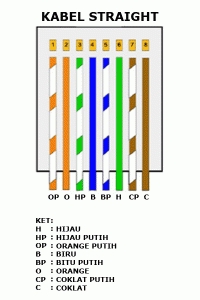
Kabel straight merupakan kabel yang memiliki cara pemasangan yang sama antara ujung satu  dengan ujung yang lainnya.
Kabel straight digunakan untuk menghubungkan 2 device yang berbeda.
Urutan standar kabel straight adalah seperti dibawah ini yaitu sesuai dengan standar TIA/EIA 368B (yang paling banyak dipakai) atau kadang-kadang juga dipakai  sesuai  standar TIA/EIA 368A sebagai berikut:

Contoh penggunaan kabel straight adalah sebagai berikut :
  • Menghubungkan antara computer dengan switch
  • Menghubungkan computer dengan LAN pada modem cable/DSL
  • Menghubungkan router dengan LAN pada modem cable/DSL
  • Menghubungkan switch ke router
  • Menghubungkan hub ke router
Kabel cross over
Kabel cross over merupakan kabel yang memiliki susunan berbeda antara ujung satu dengan
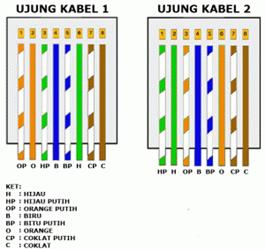
ujung dua. Kabel cross over  digunakan untuk menghubungkan 2 device yang sama. Gambar dibawah adalahsusunan standar kabel cross over.
Contoh penggunaan kabel cross over adalah sebagai berikut :
  • Menghubungkan 2 buah komputer secara langsung
  • Menghubungkan 2 buah switch
  • Menghubungkan 2 buah hub
  • Menghubungkan switch dengan hub
  • Menghubungkan komputer dengan router
Dari 8 buah kabel yang ada pada kabel UTP ini (baik pada kabel straight maupun cross over) hanya 4 buah saja yang digunakan untuk mengirim dan menerima data, yaitu kabel pada pin no 1,2,3 dan 6.

Membuat kabel Straight dan Cross Over
Untuk membuat sebuah kabel jaringan menggunakan kabel UTP ini terdapat beberapa peralatan yang perlu kita siapkan, yaitu
  • kabel UTP
  • Connector RJ-45
  • Crimping tools
  • RJ-45 LAN Tester
contoh gambarnya seperti dibawah ini :
Kabel UTP Tipe Straight
Sekarang akan kita bahas cara pemasangannya. Yang pertama adalah cara memasang kabel UTP tipe straight. Untuk itu, lakukan langkah-langkah berikut:
  1. Kupas ujung kabel sekitar 2 cm, sehingga kabel kecil-kecil yang ada didalamnya kelihatan.
  • Pisangkan kabel-kabel tersebut dan luruskan. Kemudian susun dan rapikan berdasarkan warnanya yaitu Orange Putih, Orange, Hijau Putih, Biru, Biru Putih, Hijau, Coklat Putih, dan Coklat. Setelah itu potong bagian ujungnya sehingga rata satu sama lain.
Susunan kabel UTP tipe straight bisa Anda lihat pada gambar di bawah:
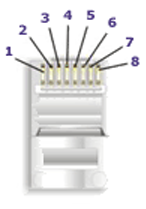
Setelah kabel tersusun, ambil Jack RJ-45. Seperti yang saya katakan tadi Jack ini terdiri dari 8 pin. Pin 1 dari jack ini adalah pin yang berada paling kiri jika posisi pin menghadap Anda. Berurut ke kanan adalah jack 2, 3, dan seterusnya.


Kemudian masukkan kabel-kabel tersebut ke dalam Jack RJ-45 sesuai dengan urutan tadi yaitu sebagai berikut:
    • Orange Putih pada Pin 1
    • Orange pada Pin 2
    • Hijau Putih pada Pin 3
    • Biru pada Pin 4
    • Biru Putih pada Pin 5
    • Hijau pada Pin 6
    • Coklat Putih pada Pin 7
    • Coklat pada Pin 8.
Masukkan kabel tersebut hingga bagian ujungnya mentok di dalam jack.


Masukan Jack RJ-45 yang sudah terpasang dengan kabel tadi ke dalam mulut tang crimping yang sesuai sampai bagian pin Jack RJ-45 berada didalam mulut tang. Sekarang jepit jack tadi dengan tang crimping hingga seluruh pin menancap pada kabel. Biasanya jika pin jack sudah menancap akan mengeluarkan suara “klik”.
Sekarang Anda sudah selesai memasang jack RJ-45 pada ujung kabel pertama. Untuk ujung kabel yang kedua, langkah-langkahnya sama dengan pemasangan ujung kabel pertama tadi. Untuk itu, ulangi langkah-langkah tadi untuk memasang Jack RJ-45 pada ujung kabel yang kedua.
Kalau sudah kemudian kita test menggunakan LAN tester. Masukkan ujung ujung kabel ke alatnya, kemudian nyalakan, kalau lampu led yang pada LAN tester menyala semua, dari nomor 1 sampai 8 berarti Anda telah sukses. Kalau ada salah satu yang tidak menyala berarti kemungkinan pada pin nomor tersebut ada masalah. Cara paling mudah yaitu Anda tekan (press) lagi menggunakan tang. Kemungkinan pinnya belum tembus. Kalau sudah Anda tekan tetapi masih tidak nyambung, maka coba periksa korespondensinya antar pin udah 1-1  atau belum.lihat gambar di bawah ini:


Kabel UTP Tipe Cross
Cara memasang kabel UTP tipe straight sudah saya jelaskan tadi. Sekarang saya bahas mengenai cara memasang kabel UTP tipe cross. Cara pemasangan kabel UTP tipe cross hampir sama dengan memasang kabel UTP tipe straight. Mengenai teknis pemasanganya sama seperti tadi. Perbedaanya adalah urutan warna kabel pada ujung kabel yang kedua. Untuk ujung kabel pertama, susunan kabel sama dengan susunan kabel UTP tipe straight yaitu:
    • Orange Putih pada Pin 1
    • Orange pada Pin 2
    • Hijau Putih pada Pin 3
    • Biru pada Pin 4
    • Biru Putih pada Pin 5
    • Hijau pada Pin 6
    • Coklat Putih pada Pin 7
    • Coklat pada Pin 8.
Untuk ujung kabel yang kedua, susunan warnanya berbeda dengan ujung pertama. Adapaun susunan warnanya adalah sebagi berikut:
  • Hijau Putih pada Pin 1
  • Hijau pada Pin 2
  • Orange Putih pada Pin 3
  • Biru pada Pin 4
  • Biru Putih pada Pin 5
  • Orange pada Pin 6
  • Coklat Putih pada Pin 7
  • Coklat pada Pin 8.
Hasil akhir kabel UTP tipe cross akan seperti ini:

Kesimpulannya adalah jika Anda memasang kabel UTP tipe straight maka susunan warna pada kedua ujung kabel adalah sama. Sedangkan cara pemasangan UTP tipe cross, susunan warna ujung kabel pertama berbeda dengan unjung kabel kedua. Nanti jika dites menggunakan LAN tester, maka nantinya led 1, 2, 3 dan 6 akan saling bertukar. Kalau tipe straight menyalanya urutan, sedangkan tipe cross ada yang lompat-lompat. Tapi yang pasti harus menyala semua setiap led dari nomor 1 sampai 8.lihat gambar di bawah ini :